A funcionalidade de Pop-up permite exibir mensagens ou ofertas estratégicas durante o processo de checkout.
Com ela, você pode criar diferentes pop-ups contendo texto, imagens, contêineres e botões de ação, adaptando o conteúdo de acordo com a estratégia da sua loja.
Cada pop-up pode ser configurado para aparecer em momentos específicos do checkout e com base em regras definidas, como produtos no carrinho, valor mínimo do pedido ou presença de cupons.
Esse recurso pode ser usado para incentivar novas compras, aplicar descontos, oferecer produtos adicionais ou comunicar informações importantes, ajudando a aumentar o ticket médio e a conversão.
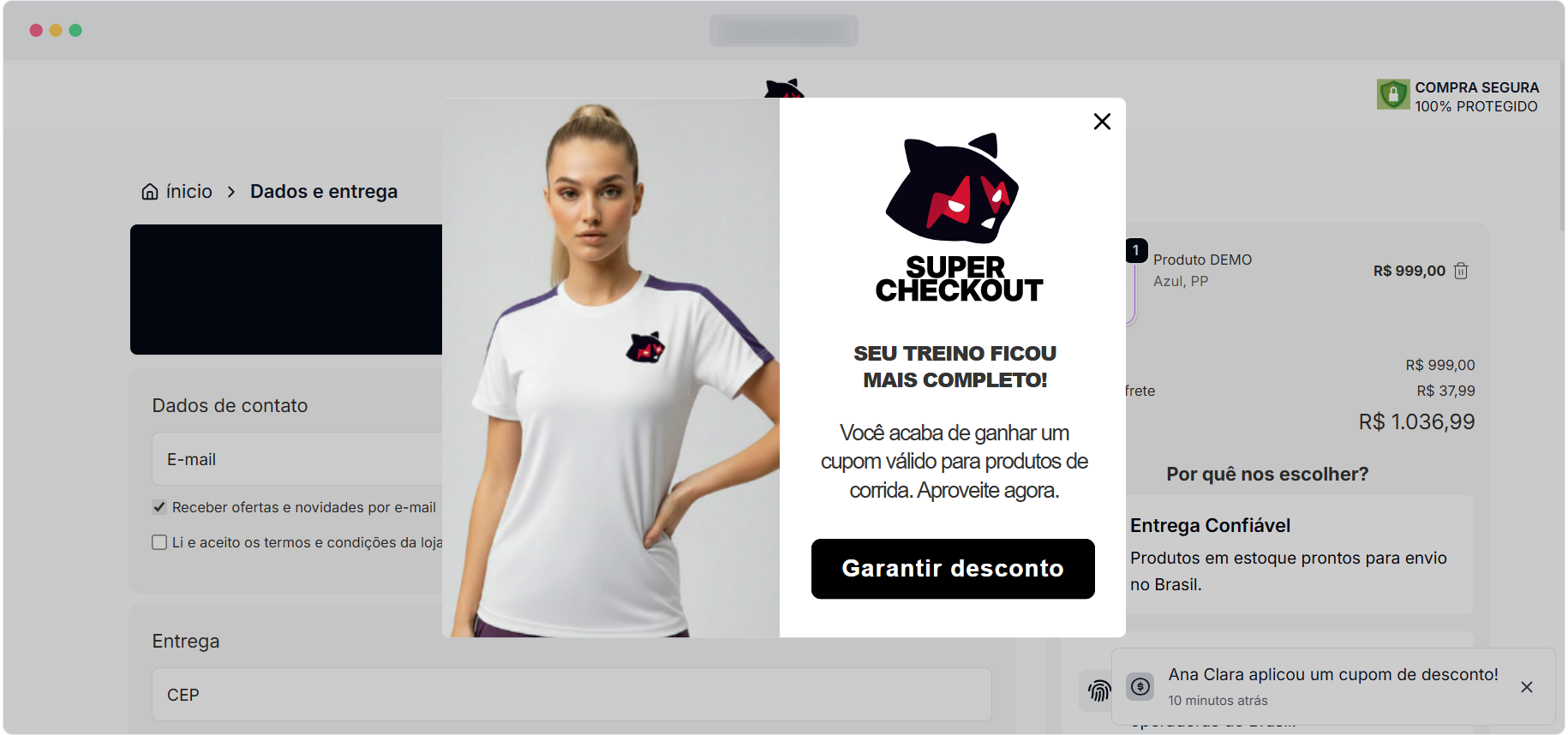
Você pode criar vários pop-ups diferentes e configurar quando cada um deve aparecer no checkout.
Os pop-ups podem ser ativados em diferentes momentos da jornada de compra, como:
Após um tempo de navegação (delay)
Quando o carrinho atinge um valor mínimo
Quando existe um produto específico no carrinho
Quando um cupom está ou não aplicado
Quando um produto específico é adicionado no Cross-Sell
Isso permite que cada pop-up apareça apenas quando fizer sentido para o cliente.
Você também pode definir em qual etapa do checkout o pop-up será exibido:
Página inicial do checkout (quando o cliente começa a preencher os dados)
Etapa de pagamento
Página de sucesso (após finalizar a compra)
Cada momento pode ter um objetivo diferente dentro da estratégia da loja.
Os pop-ups permitem adicionar botões com diferentes ações, como:
Fechar o pop-up
Aplicar um cupom automaticamente
Aplicar cupom e fechar o pop-up
Adicionar um produto ao carrinho
Isso abre várias possibilidades de estratégia.
Por exemplo:
oferecer um cupom de desconto para incentivar a finalização da compra
sugerir um produto complementar com um clique
oferecer um brinde ao adicionar um item específico
aplicar um cupom válido apenas para uma categoria de produtos
Também é possível criar cupons que funcionam apenas em determinados produtos ou categorias.
Exemplo:
Se o cliente possui produtos de corrida no carrinho, você pode oferecer um cupom válido apenas para essa categoria, incentivando a adicionar mais itens relacionados.
Algumas estratégias que lojistas utilizam:
Aumentar ticket médio
oferecer um produto adicional com desconto
oferecer um brinde ao atingir determinado valor de carrinho
Aumentar conversão
oferecer cupom de incentivo antes do pagamento
informar benefícios ou condições especiais da compra
Comunicação pós-compra
agradecer pela compra
oferecer cupom para próxima compra
avisar que o suporte entrará em contato
Mostre o pop-up apenas quando fizer sentido para a jornada do cliente
Use mensagens curtas e objetivas
Associe o pop-up a um benefício claro
Evite excesso de pop-ups para não prejudicar a experiência
Quando bem utilizado, o pop-up se torna uma ferramenta poderosa para aumentar o ticket médio, melhorar a conversão e criar novas oportunidades de venda dentro do checkout.
Adicione um produto ao carrinho e avance até o checkout para visualizar os pop-ups configurados de acordo com as regras definidas.
Você pode criar e configurar seus pop-ups diretamente no painel do Super Checkout, definindo o conteúdo, as regras de exibição, as ações dos botões e a etapa do checkout em que eles devem aparecer.
Acesse o passo a passo completo no FAQ para aprender a configurar essa funcionalidade.
